
Une vidange oubliée, un contrôle technique dépassé, une courroie qui lâche à 100 000 km. Le budget moyen d’entretien automobile en France atteint 750 € par an par véhicule selon le CNPA, et la facture grimpe vite dès qu’une échéance passe à la trappe. Un tableau de suivi d’entretien véhicule Excel gratuit bien structuré change la donne : il transforme la maintenance en routine prévisible, sécurise la garantie constructeur et fait gagner jusqu’à 15 % sur le prix de revente. Voici comment monter le vôtre, sans macro complexe ni abonnement.
Ce qu’il faut préparer avant de se lancer
Trois outils suffisent : Excel (ou Google Sheets , qui présente l’avantage d’être 100 % gratuit et synchronisé sur mobile), le carnet d’entretien constructeur pour récupérer les intervalles officiels, et les factures des 24 derniers mois. Comptez 30 à 45 minutes pour le paramétrage initial, puis 5 minutes par mois pour la mise à jour. Privilégier Google Sheets si plusieurs membres du foyer doivent accéder au fichier : la fonction de partage évite la version « une seule personne tient le carnet et oublie d’en parler ».
Télécharger le fichier Excel
Étape 1 : structurer les sept colonnes qui font tout le travail
Un tableau efficace tient en sept colonnes, pas plus : Date , Kilométrage , Type d’intervention , Détail des pièces , Prestataire , Coût TTC , Prochaine échéance (en km ou en date). Ajouter une huitième colonne « Observations » pour noter les recommandations du mécanicien. Concrètement, une ligne ressemble à : 15/03/2025 – 45 000 km – vidange + filtre huile – 5W30 longue durée + filtre Bosch – Garage Dupont – 85 € – à refaire à 60 000 km.
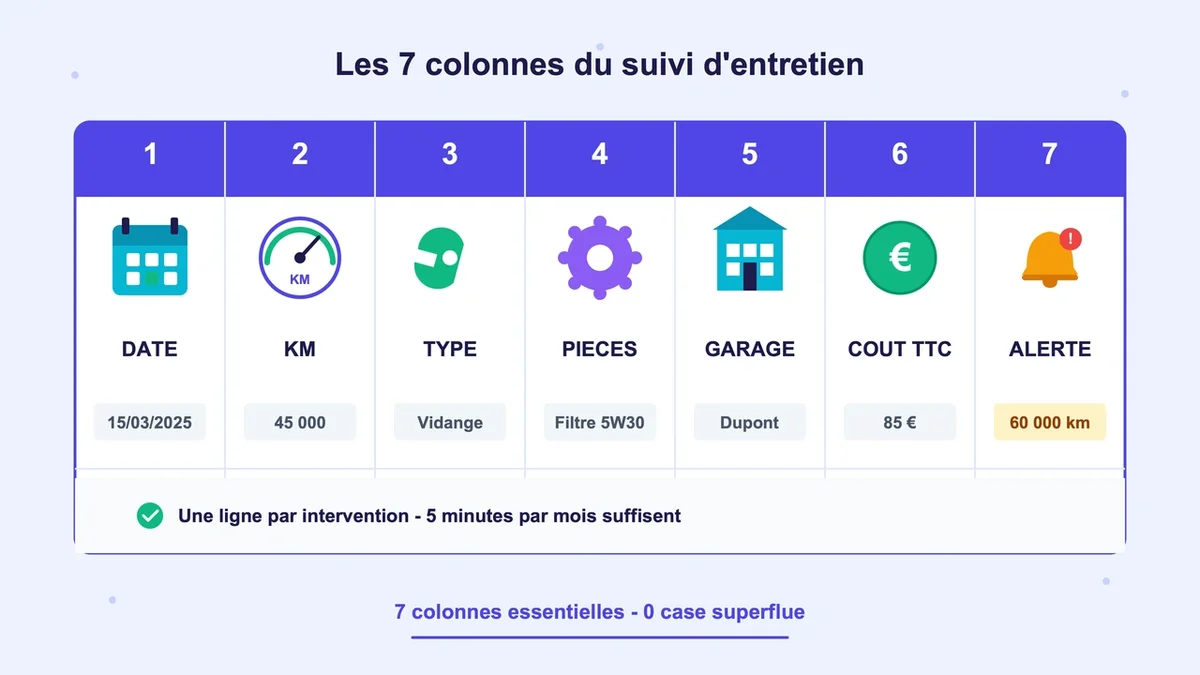
L’erreur la plus fréquente consiste à zapper le kilométrage sur les opérations mineures (changement d’essuie-glaces, recharge clim, contrôle pneus). Sans cette donnée, impossible ensuite de calculer la durée de vie réelle des pièces. Pour un véhicule sous garantie, ajouter une colonne « concession agréée » oui/non. Un entretien réalisé hors réseau peut faire sauter la garantie constructeur sur certaines marques premium.
Étape 2 : reconstituer l’historique des 24 derniers mois
Sortir le classeur de factures, trier par date, saisir dans l’ordre chronologique. Si une intervention manque (lavage cardan chez un proche, plaquettes changées soi-même), indiquer « estimation » en observations plutôt que d’inventer un montant. Pour un véhicule d’occasion sans historique, réclamer les factures au vendeur avant la signature : 60 % des acheteurs sont prêts à payer plus cher pour une voiture au suivi traçable, et l’absence de carnet fait chuter la valeur de revente de 10 à 20 %.
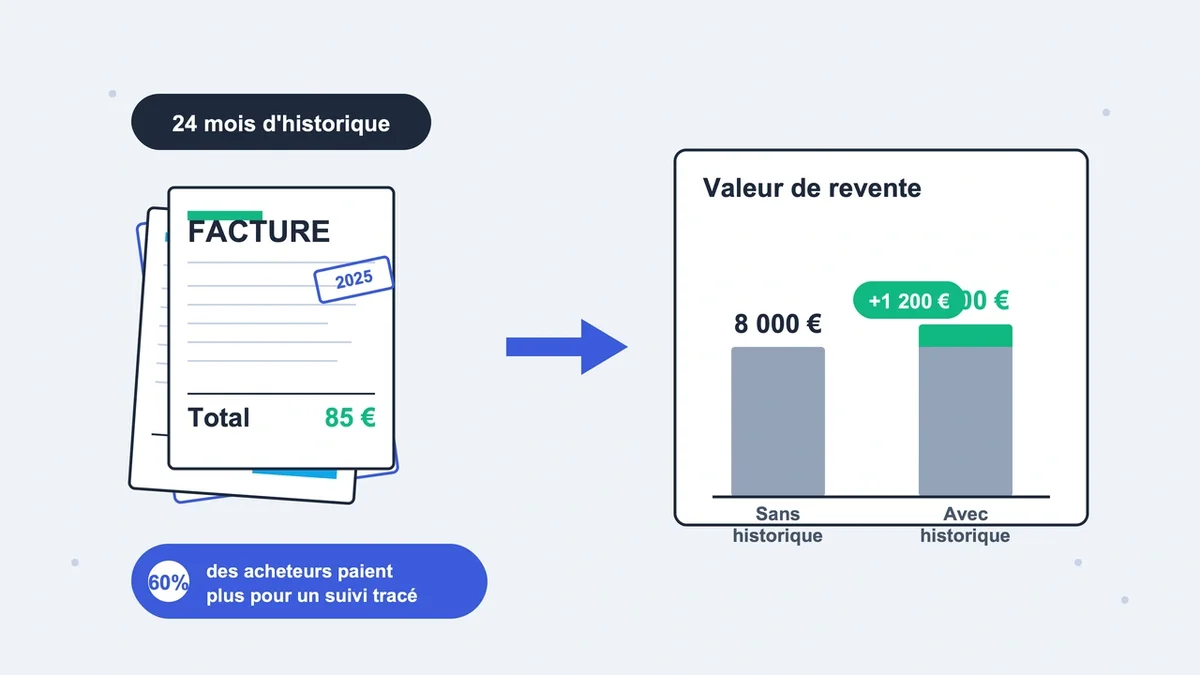
Cette étape paraît fastidieuse, mais elle se rentabilise vite. Sur un véhicule revendu 8 000 €, un historique complet ajoute en moyenne 1 200 € au prix de cession, soit 40 fois le temps investi à la saisie.
Étape 3 : automatiser les alertes en cinq minutes
La mise en forme conditionnelle est le seul outil dont vous avez besoin. Sélectionner la colonne « Prochaine échéance », créer une règle : si le kilométrage actuel dépasse celui de la prochaine intervention, la cellule passe en rouge. Une formule simple comme =B2-C2 (kilométrage actuel moins prochaine échéance) affiche le solde de kilomètres restants.

Sur Google Sheets, aller plus loin avec un script qui envoie une notification par mail tous les 1ers du mois. Pour fluidifier la saisie, créer une liste déroulante (Données > Validation des données) avec les types d’intervention récurrents : vidange, plaquettes, contrôle technique, pneus, courroie, batterie, liquide de frein. Figer la première ligne (Affichage > Figer) évite de perdre les en-têtes au moment du défilement. Ces trois micro-réglages divisent par deux le temps de mise à jour mensuel.
Étape 4 : adapter les fréquences à votre motorisation
Les intervalles standards à intégrer dans le tableau varient nettement selon le moteur :
Pour les trajets courts en ville (moins de 10 km), réduire tous les intervalles kilométriques de 20 à 30 %. La courroie de distribution suit son propre calendrier : 80 000 à 160 000 km selon le modèle, ou 5 à 10 ans même sans rouler. Un kit complet posé coûte entre 450 et 900 € , ce qui justifie largement une alerte dédiée dans le tableau.
Étape 5 : choisir entre fichier unique ou onglets multiples
Pour un véhicule personnel, un seul onglet « historique » suffit, complété par un onglet « fiche véhicule » avec immatriculation, VIN, type d’huile, dimensions de pneus. Pour 2 à 5 véhicules (famille, indépendant), créer un onglet par voiture plus un récapitulatif central avec la dépense annuelle par véhicule. Au-delà de 5 véhicules, Excel reste pertinent jusqu’à environ 50 unités, mais la mise à jour manuelle devient un poste de travail à part entière. Les flottes plus importantes basculent vers des logiciels comme Fleetee, Mooncard ou Odopass, avec rappels automatiques par SMS et import direct des factures.
Erreurs fréquentes à éviter
Foire aux questions
Excel ou application mobile, que choisir ? Excel offre une personnalisation totale et un coût nul, mais demande une saisie manuelle. Les applications dédiées comme AutoSuivi (287 types d’entretiens prédéfinis) ou Autolivret envoient des rappels automatiques et acceptent les photos de factures, au prix d’un format imposé. Pour un véhicule unique, Excel suffit. Pour 3 véhicules ou plus avec plusieurs conducteurs, l’application mobile gagne en confort.
Un tableau Excel suffit-il pour préserver la garantie constructeur ? Non, le tableau ne remplace ni les factures originales ni le carnet papier tamponné. Il sert d’aide-mémoire et de preuve d’historique pour la revente, mais les constructeurs exigent les factures d’un réseau agréé pour activer la garantie contractuelle. Conserver les originaux en plus du fichier numérique.
En résumé : 30 minutes maintenant, des centaines d’euros plus tard
Un fichier construit en une demi-heure protège contre l’oubli des grosses échéances (courroie, contrôle technique, vidange), justifie un prix de revente plus élevé et permet de détecter les véhicules trop coûteux à entretenir. Téléchargez un modèle vierge sur les sites spécialisés ou créez le vôtre avec les sept colonnes de l’étape 1. La première saisie prend du temps, les suivantes se font en deux minutes au retour du garage.