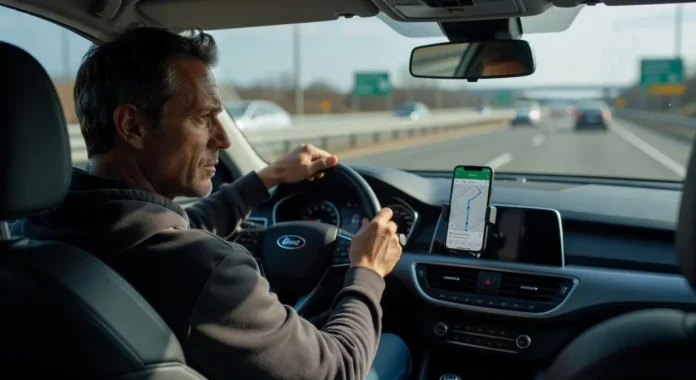
Vous lancez l’itinéraire, la flèche bleue avance, mais aucune voix. Aucun « tournez à droite dans 200 mètres ». Juste un silence un peu inquiétant pendant que vous ratez la sortie. J’ai passé du temps à éplucher les retours sur Google Maps, Waze, Plans et même les GPS embarqués type R-Link, et 9 fois sur 10, le problème vient d’un de ces 7 réglages. Voici comment identifier le bon en moins de deux minutes.
1. Le volume des médias est coupé, pas celui de la sonnerie
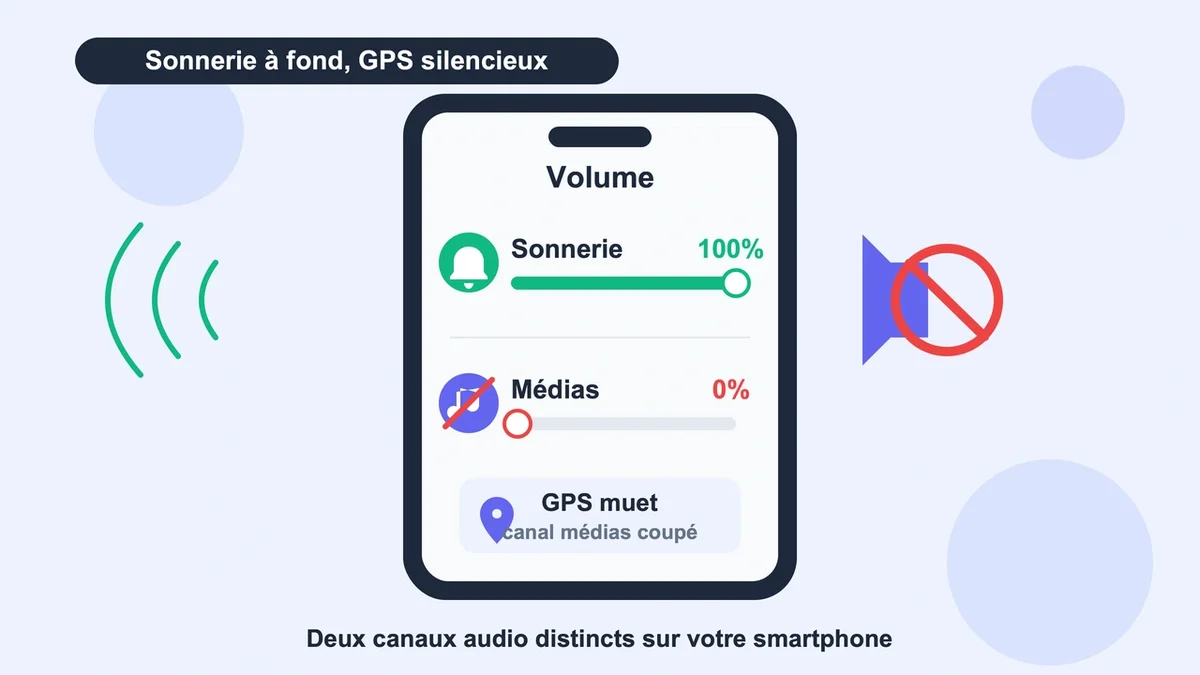
C’est la cause numéro 1, et elle piège quasiment tout le monde. Sur Android comme sur iPhone, le guidage vocal GPS passe par le canal médias, le même que la musique, pas par celui de la sonnerie. Vous pouvez donc avoir une sonnerie à fond et un GPS totalement muet.
Le test qui ne ment pas : lancez la navigation, puis appuyez sur les boutons volume +. Tant qu’aucune instruction n’est en cours, vous ajustez la sonnerie. Pendant une instruction (ou en lançant un test sonore depuis Maps : Profil > Paramètres > Navigation > Lire un son test), les boutons règlent enfin le bon canal. Visez au moins 60 % du volume max, en dessous c’est inaudible à 90 km/h.
2. Le Bluetooth de la voiture est connecté en mode téléphone, pas en mode médias
Le piège classique en voiture. Quand votre téléphone se connecte à l’autoradio, deux profils Bluetooth existent : le HFP (mains libres, pour les appels) et l’A2DP (audio médias, pour la musique et le GPS). Si seul HFP est actif, vous entendez vos appels mais pas une syllabe du GPS.
Solution : Paramètres > Bluetooth > appuyez sur la roue crantée à côté du nom de votre voiture > cochez « Audio multimédia » ou « Son des médias ». Sur Google Maps spécifiquement, il faut aussi activer l’option « Diffuser le son via Bluetooth » dans Profil > Paramètres > Navigation. Sur Plans (iPhone), c’est l’option « Lecture sur l’auto ». Sans ça, le téléphone parle dans le vide pendant que la voiture diffuse Spotify tranquille.
3. Le pack de voix de navigation n’est pas téléchargé : le fameux « ding » au lieu d’une vraie phrase
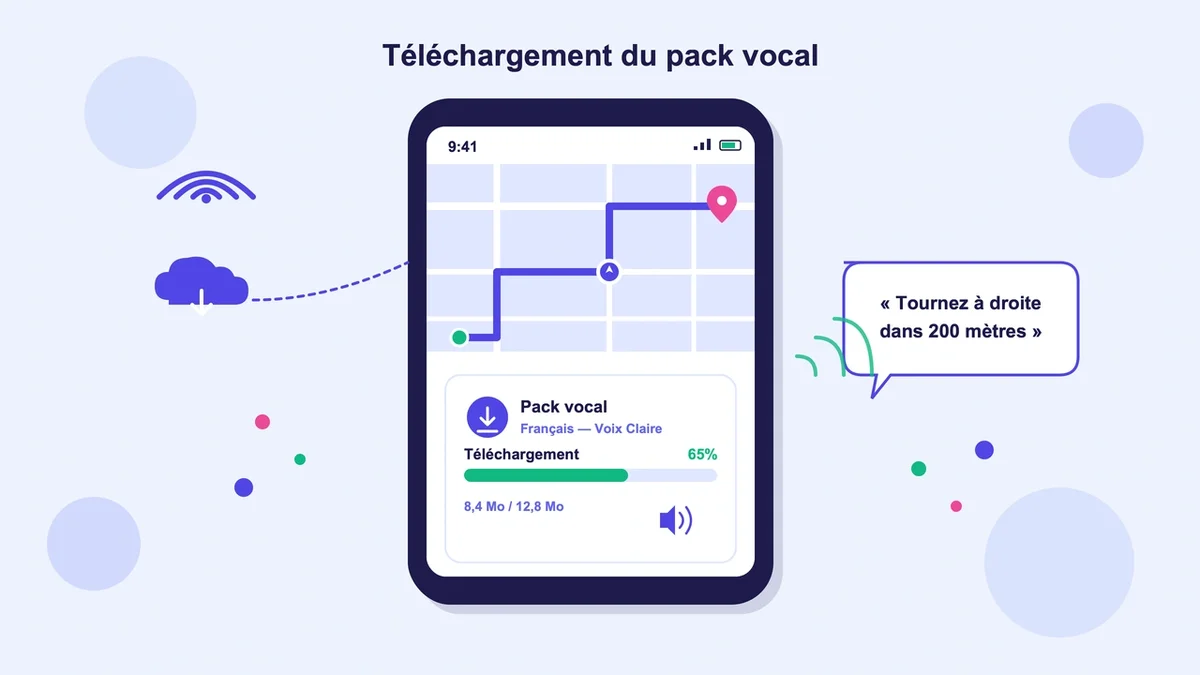
Si à chaque virage vous entendez un petit bip ou carillon à la place de la voix humaine, ce n’est pas votre voiture qui beugue, c’est que le fichier vocal n’a jamais été chargé sur l’appareil. Ça arrive après une réinstallation, un changement de langue, ou simplement en zone 4G faiblarde.
Le réflexe : connectez-vous en Wi-Fi, ouvrez Google Maps ou Waze, lancez un trajet bidon de 5 minutes en gardant l’app au premier plan. Le pack vocal se télécharge en arrière-plan (entre 3 et 15 Mo selon la voix). Sur Waze, allez dans Paramètres > Voix et son > choisissez une voix avec une icône de téléchargement à côté, attendez la fin de la barre de progression. Sans cette étape, vous resterez aux carillons.
4. Le mode « Ne pas déranger » ou un Focus iOS bloque les sons des apps
Le mode Concentration sur iPhone (Focus) et Ne pas déranger sur Android sont conçus pour couper les notifications. Problème : selon la configuration, ils coupent aussi le son des applications en arrière-plan, donc le GPS dès que vous changez de fenêtre ou que l’écran s’éteint.
Vérifiez le centre de contrôle : aucune lune, aucun croissant, aucun mode « Conduite » actif. Sur iPhone, allez dans Réglages > Concentration > Conduite, et désactivez l’option « Mettre l’iPhone en silencieux » ou ajoutez Maps/Waze aux apps autorisées. Sur Samsung, le mode « Bien-être numérique » peut faire la même chose, à désactiver pendant la conduite.
5. Une mise à jour de l’app vient de casser le son
Ça arrive plus souvent qu’on ne croit. Waze a connu plusieurs vagues où le guidage vocal disparaissait d’un coup pour des milliers d’utilisateurs après une mise à jour, sans correctif officiel pendant plusieurs jours. Google Maps est touché plus rarement, mais ça existe aussi.
Le diagnostic se fait en 30 secondes : ouvrez l’app concurrente (si Waze est muet, testez Google Maps, et inversement). Si l’autre fonctionne, le problème est bien dans l’app défaillante, pas dans votre téléphone. La parade qui marche dans 80 % des cas : Paramètres > Voix > changez de voix (passez du français femme à français homme par exemple). Ça force le module audio à se recharger. Si c’est toujours muet, désinstallez puis réinstallez. La réinstallation efface le cache corrompu sans toucher à votre compte.
6. L’icône haut-parleur dans l’app est barrée (ou en mode « alertes seulement »)
Sur Waze surtout, l’icône en haut à droite de l’écran de navigation a trois états : son complet, alertes seulement (radars et accidents, mais pas les directions), ou totalement muet. Un appui maladroit suffit à passer en mode alertes. Vous entendez « radar à 300 mètres » mais aucune indication de virage, ce qui donne l’impression que le GPS « ne parle qu’à moitié ».
Vérifiez en cours de trajet : un appui sur l’icône fait défiler les modes. Sur Google Maps, c’est pareil pendant la navigation, l’icône volume en haut à droite. Bonus : sur Waze, si le volume du guidage dans Paramètres > Voix et son est réglé en dessous de 50 %, certains téléphones le rendent quasi inaudible même avec la voiture à fond.
7. Une autre source audio monopolise le canal (musique, appel, assistant)
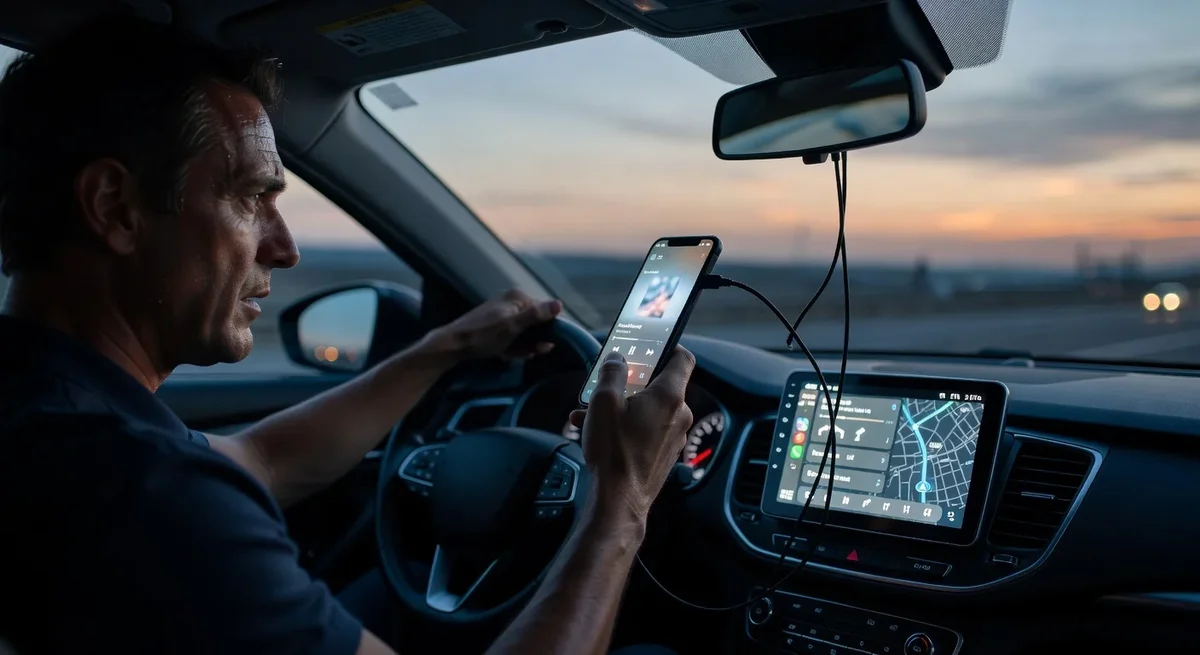
Si vous lancez Spotify, recevez un appel, ou parlez à l’assistant vocal pendant la navigation, le GPS doit se faire une place. Sur certaines configurations, surtout les anciens autoradios Bluetooth, le canal audio reste bloqué sur la première source activée et le GPS ne reprend la main qu’au prochain redémarrage de la voiture.
L’astuce contre-intuitive qui marche : avant de lancer Maps, lancez 5 secondes de musique ou une vidéo YouTube, puis basculez sur le GPS. Ça « réveille » le canal médias et la voix sort correctement. Si vous êtes déjà en route et muet, mettez votre téléphone en mode avion 5 secondes puis désactivez-le, le Bluetooth se réassocie et le canal audio se réinitialise.
Le test diagnostic en 90 secondes
Plutôt que de tout essayer dans le désordre, suivez cet ordre : test sonore depuis l’app (point 1), test sans Bluetooth en branchant un casque filaire ou en utilisant le haut-parleur du téléphone (point 2), changement de voix dans les paramètres (points 3 et 5), vérification du mode silence/Focus (point 4), redémarrage du téléphone. Si après ces 5 minutes le GPS reste muet, le problème vient à 95 % du système embarqué de la voiture, pas de l’app, et c’est une autre histoire.
FAQ
Mon GPS embarqué (Renault R-Link, Peugeot i-Cockpit, etc.) ne parle plus, c’est le même problème ? Non, ces systèmes ont leurs propres réglages, indépendants du téléphone. Cherchez dans le menu de l’autoradio l’option « Voix de navigation » ou « Volume guidage » (souvent réglable séparément du volume musique). Sur R-Link 2, un appui long sur la zone de l’icône GPS pendant une instruction permet aussi de remonter le volume.
Pourquoi mon GPS parle correctement les 30 premières secondes puis se tait ? Symptôme typique d’une déconnexion Bluetooth par mise en veille. Certains autoradios coupent l’A2DP s’il n’est pas sollicité 20-30 secondes. Activez « Garder Bluetooth actif » dans les options développeur Android, ou lancez une playlist en sourdine en parallèle pour maintenir le canal ouvert.
Faut-il une connexion Internet pour que le GPS parle ? Pas pour l’instruction vocale elle-même une fois le pack téléchargé, mais oui pour le premier téléchargement des fichiers audio et pour les voix dynamiques (annonce du nom des rues). Sans data, vous aurez « tournez à droite » mais pas « tournez à droite rue Jean-Jaurès ».